Vous avez déjà une liste de membres dans un tableur ? L'import CSV vous permet de les ajouter en une seule opération, sans les saisir un par un.
Préparer votre fichier
Déposez directement votre classeur Excel (.xlsx), ou exportez votre liste de membres au format CSV depuis Excel, Google Sheets ou LibreOffice (Fichier → Enregistrer sous → CSV). Les formats acceptés sont : .xlsx, .csv, .tsv et .txt (2 Mo maximum).
Astuce. Paak reconnaît automatiquement les en-têtes de colonnes en français (« Prénom », « Nom », « Téléphone »), en anglais (« First Name », « Email ») et en allemand (« Vorname », « Nachname »). Pas besoin de renommer vos colonnes.
Lancer l'import
- Dans le menu latéral, cliquez sur Contacts.
- Cliquez sur le bouton Importer (icône de téléchargement).
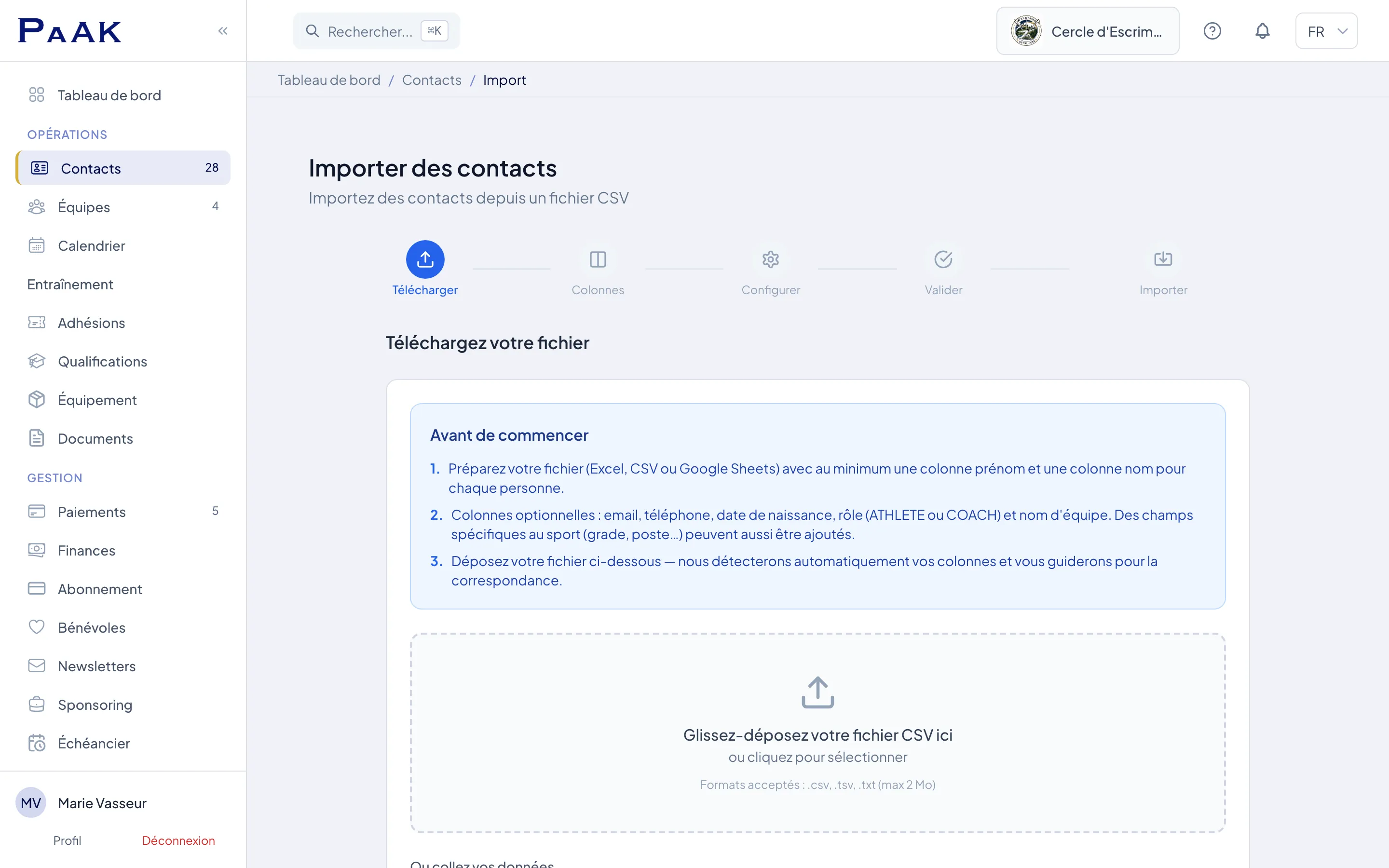
- Glissez-déposez votre fichier CSV dans la zone prévue, ou cliquez pour le sélectionner (taille max : 2 Mo).
- Paak affiche un aperçu avec la correspondance automatique des colonnes. Vérifiez que « Prénom » est bien associé au champ Prénom, « Email » au champ Email, etc. Corrigez manuellement si nécessaire. Astuce : si votre fichier contient un numéro de membre ou de licence, associez-le au champ externalId pour fiabiliser les réimports.
- Cliquez sur Valider pour lancer une vérification. Paak vous montre combien de contacts seront créés, mis à jour ou ignorés.
- Si tout est correct, confirmez l'import.
Questions fréquentes
Le format Excel (.xlsx) est-il supporté ?
Oui. Déposez votre fichier .xlsx tel quel : Paak lit la première feuille du classeur directement dans votre navigateur. Si vous préférez le CSV, les accents sont préservés dans les deux cas : un export CSV UTF-8 comme un export CSV « classique » d'Excel (encodage Windows) sont lus correctement.
Que se passe-t-il si j'ai des doublons ?
Paak détecte les doublons par adresse email (ou par numéro de licence si vous en avez un). Par défaut, un contact déjà présent n'est pas écrasé : l'aperçu le classe « À ignorer ». Choisissez « Mettre à jour » dans les options d'import pour compléter les fiches existantes avec votre fichier : l'aperçu les classe alors « À mettre à jour » et l'import applique vos nouvelles valeurs.
Puis-je créer des adhésions en même temps ?
Oui. L'assistant d'import vous permet d'associer une saison, un type d'adhésion et une équipe aux contacts importés. Vous pouvez choisir une saison existante ou créer une nouvelle saison directement depuis l'assistant, pratique pour reprendre vos données d'une saison passée sans l'avoir créée au préalable.
Comment éviter les doublons si je réimporte mon fichier ?
Ajoutez une colonne numéro de membre ou numéro de licence (mappée sur le champ externalId). Paak l'utilise comme clé de rapprochement prioritaire : un membre déjà importé avec le même identifiant est mis à jour, pas dupliqué, même s'il n'a pas d'adresse email. À défaut d'identifiant, le rapprochement se fait sur l'email.
J'ai un fichier avec des séparateurs point-virgule, ça marche ?
Oui. Paak détecte automatiquement le séparateur utilisé (virgule, point-virgule ou tabulation).
Une ligne est refusée avec « contient une formule de tableur » : que faire ?
Une cellule commence par = : votre tableur y a laissé une formule au lieu de sa valeur. Dans Excel ou Google Sheets, copiez la colonne puis collez « valeurs uniquement », ré-exportez en CSV et réessayez. Les numéros de téléphone (« +33 6… »), les catégories de poids (« -75 kg ») et les tirets pour « aucun » passent sans problème. Bloqué ? Envoyez-nous le fichier depuis le bouton de l'assistant, nous l'importons pour vous.
Dernière mise à jour : 16 septembre 2026 ID :
help.demarrer.importer-donnees